Od nastavení po odpověď nefrologa: co připravit, jak žádanku vyplnit a odeslat
a co dělat, když odpověď nepřichází.
Žádost o nefrologické vyšetření je společný pilotní projekt Sdružení praktických
lékařů, IKEM a VZP zaměřený na včasný záchyt chronického onemocnění ledvin.
Než začnete
Tři věci, které musí být nastavené
Podpisový certifikát
Žádanka se odesílá jako podepsané PDF.
Bez certifikátu se formulář vůbec neotevře.
DASTA archiv
Složka s laboratorními výsledky.
Odtud eZpráva bere CKD-EPI, ACR i přiloženou laborku.
Pacient
Buď ho vyberete v kartotéce eZprávy,
nebo žádanku otevřete přímo z ambulantního programu.
Všechno se nastavuje jednou. Další žádanky už jen vyplníte a odešlete.
Údaje, které jste u pacienta jednou zadali (anamnéza, medikace, diagnózy, výška a hmotnost),
eZpráva příště nabídne sama.
Jak je nastavit, ukazují snímky 4 až 6; co dělat, když laborka chybí, snímky 7 a 8. Propojení s ambulantním programem je volitelné, snímek 9.
Než začnete
Co se hodí mít nastavené
Certifikát B2B VZP
Pojišťovnu pacienta si eZpráva při otevření žádanky
ověří u VZP a doplní sama. Nastavení › Obecné › B2B VZP certifikát…
Přístupový certifikát SÚKL
Při úpravě medikace vyberete léky
tlačítkem Z lékového záznamu… a nemusíte je opisovat. Stejný certifikát slouží i k ověření pacienta v registru. Nastavení › eRecept
eNeschopenka (ČSSZ)
eZpráva podle rodného čísla zkontroluje jméno
a příjmení pacienta a nabídne opravu překlepu. Nastavení › eNeschopenka
Žádanka funguje i bez nich, jen víc údajů vyplníte ručně.
Kdo už v eZprávě vystavuje eRecepty nebo neschopenky, má tato nastavení hotová.
Nejvíc práce ušetří propojení s ambulantním programem a DASTA archiv, viz další snímky.
Nastavení 1 ze 2
Podpisový certifikát
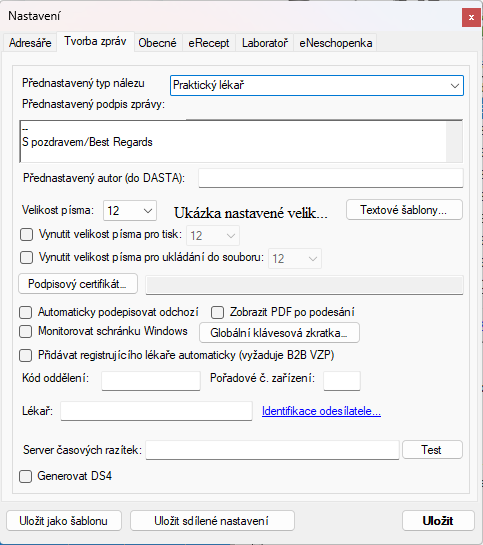
V eZprávě otevřete Účet › Nastavení, záložka Tvorba zpráv.
Klikněte na tlačítko Podpisový certifikát… a zvolte svůj certifikát.
Jeho název se objeví v poli vedle tlačítka.
Potvrďte tlačítkem Uložit.
Stejný certifikát používají i žádanka Z a žádanka K. Kdo už je posílá, má hotovo.
Jak poznáte, že chybí: žádanka se neotevře a program ohlásí „Nastavte prosím podpisový certifikát…".
Nastavení 2 ze 2
DASTA archiv: odkud se bere laborka
Laboratoř posílá přes eZprávu
výsledek přijde jako zpráva a eZpráva jeho kopii při příjmu uloží do archivu
Laboratoř posílá jinou cestou
ambulantní program si výsledky
ukládá do své složky
→
DASTA archiv eZprávy
jedna složka pro obě cesty; eZpráva ji sleduje a vede si rejstřík, který soubor patří kterému pacientovi
→
Žádanka
CKD-EPI, ACR a přiložená laborka
Soubor s výsledky více pacientů si eZpráva sama rozdělí po pacientech.
Při více počítačích nad jednou sdílenou složkou stačí, aby rejstřík vedl jeden z nich.
Kde se archiv nastavuje, ukazuje další snímek.
Bez nastaveného archivu se CKD-EPI a ACR nepředvyplní a laborka se nepřiloží, ani když
výsledky chodí přímo do eZprávy.
Nastavení 2 ze 2
Kde se DASTA archiv nastavuje
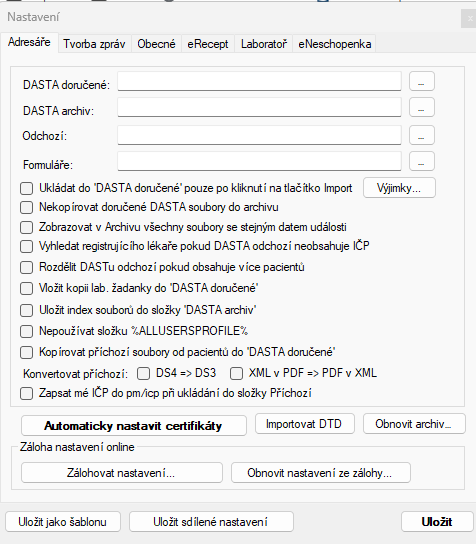
V eZprávě otevřete Účet › Nastavení, záložka Adresáře.
U pole DASTA archiv klikněte na … a zvolte složku, kam ambulantní
program ukládá laboratorní výsledky.
Volbu Nekopírovat doručené DASTA soubory do archivu nechte nezaškrtnutou, aby se do archivu
dostaly i výsledky doručené přes eZprávu.
Potvrďte tlačítkem Uložit.
Podpisový certifikát je ve stejném okně na vedlejší záložce Tvorba zpráv.
Když laborka chybí
Nevidím výsledky z laboratoře: co zkontrolovat
Příčina
Co udělat
Archiv není nastavený
nastavte složku podle předchozího snímku a restartujte eZprávu
Složka je nastavená, ale eZpráva od té doby neběžela znovu
restartujte eZprávu, archiv se načítá při startu
Složku nejde otevřít
zkontrolujte, že existuje, máte k ní práva a síťový disk je připojený; pak restartujte eZprávu
Ve složce nejsou žádné výsledky
ověřte, že jde o složku, kam laboratoř nebo ambulantní program výsledky opravdu ukládá
Archiv se teprve načítá
po prvním nastavení eZpráva složku prochází; zkuste to za chvíli znovu
Více počítačů nad jednou složkou a výsledky nevidí žádný
na jednom z nich zaškrtněte Uložit index souborů do složky 'DASTA archiv'
Výsledky přišly přes eZprávu dřív, než byl archiv nastaven
doplňte je do archivu tlačítkem Obnovit archiv…, viz další snímek
Zaškrtnutá volba Nekopírovat doručené DASTA soubory do archivu
odškrtněte ji a chybějící výsledky doplňte tlačítkem Obnovit archiv…
Archiv má vlastní rejstřík, podle kterého eZpráva výsledky pacienta najde okamžitě. Proto žádanka čte laborku z archivu, ne ze seznamu zpráv.
Když laborka chybí
Jak archiv obnovit ze zpráv
V eZprávě otevřete Účet › Nastavení, záložka Adresáře, a klikněte na
Obnovit archiv…
Nechte zaškrtnuté DASTA soubory a ostatní přílohy do archivu.
Klikněte na Spustit obnovu. eZpráva projde uložené zprávy účtu a doplní do archivu
výsledky, které tam chybí.
Nic se nepřepisuje, nemaže ani neodesílá. Obnovu lze přerušit a spustit znovu.
U velké schránky trvá několik minut.
Nejdřív musí být nastavená složka DASTA archivu, jinak nemá obnova kam ukládat.
Volitelné nastavení
Propojení s ambulantním programem
Tlačítko na nefro žádanku
Tyhle programy umí otevřít přímo Žádost o nefrologické vyšetření
s vyplněným pacientem. Tlačítko si v programu nastavíte jednou.
Nefro jen přes Alt+C
Jakýkoli jiný program
Stačí zkopírovat rodné číslo pacienta a stisknout Alt+C — jak to funguje,
je dole.
Alt + C
Klávesová zkratka eZprávy platná v celých Windows — funguje, i když je eZpráva jen na pozadí. Označte rodné
číslo pacienta, Ctrl+C, pak Alt+C, a u ikony eZprávy se otevře nabídka pro toho
pacienta. Používá ji jiný program? Vlastní zkratku zvolíte v Účet → Nastavení → Tvorba zpráv →
Globální klávesová zkratka…
PC DOKTOR
Služby → Implementace systému → Univerzální propojka, klávesa Ins
Název propojky „eZpráva – nefrologické konzilium“, Kódování Windows 1250,
Typ programu Externí program.
Plná cesta ke spustitelnému souboru:powershell.exe
Parametry:-WindowStyle Hidden -Command "Invoke-RestMethod -Uri ('http://localhost:8001/zadanka_nefro?rc={Číslo pojištěnce}&jmeno={Jméno}&prijmeni={Příjmení}&zdg={Diagnóza}&tel={Mobil}&zp={Pojišťovna}&vyska={Pacient - výška}&hmotnost={Pacient - váha}&tksys={Pacient - tlak systolický}&tkdia={Pacient - tlak diastolický}'.Replace(' ', '%20'))"
V kartě pacienta Ctrl+K a vyberte propojku.
Jako jediný program předá i výšku, hmotnost a krevní tlak, takže se žádanka vyplní
nejvíc sama. Bez kódování Windows 1250 přijde jméno s poškozenou diakritikou.
Nabídka tlačítka eZpráva obsahuje novou zprávu, laboratorní žádanku, žádanku Z,
eNeschopenku, eRecept, Dopravu a Transplantaci — nefrologické konzilium v ní není.
Otevřete ho přes schránku: rodné číslo
Ctrl+C, pak
Alt+C a
Žádanka K… → Žádost o nefrologické vyšetření.
V programu označte rodné číslo pacienta a stiskněte
Ctrl+C.
Stiskněte Alt+C. eZpráva otevře nabídku
pro tohoto pacienta.
Zvolte Žádanka K… a v jejím podmenu Žádost o nefrologické vyšetření.
Když pacient v kartotéce eZprávy ještě není, program nejdřív nabídne jeho založení
s vyplněným rodným číslem. Jinou zkratku než Alt+C nastavíte v
Účet → Nastavení → Tvorba zpráv → Globální klávesová zkratka…
Bez propojení žádanka funguje také — pacienta vyberete v kartotéce eZprávy. S propojením
se otevře rovnou s vyplněným pacientem. Klikněte na program a uvidíte přesný postup. Návody pro jednotlivé programy:doc.ezprava.net/propojeni.html
Žádanka krok za krokem
Otevření žádanky
V kartotéce eZprávy vyberte pacienta, nebo žádanku spusťte z ambulantního programu.
Rozbalte šipku u tlačítka K a zvolte
Žádost o nefrologické vyšetření.
Napoprvé se zobrazí záložka Poučení s příkladem dobře vyplněné žádanky.
Tlačítkem Rozumím přejdete na formulář.
K poučení se můžete kdykoli vrátit, záložka ve formuláři zůstává.
Žádanka krok za krokem
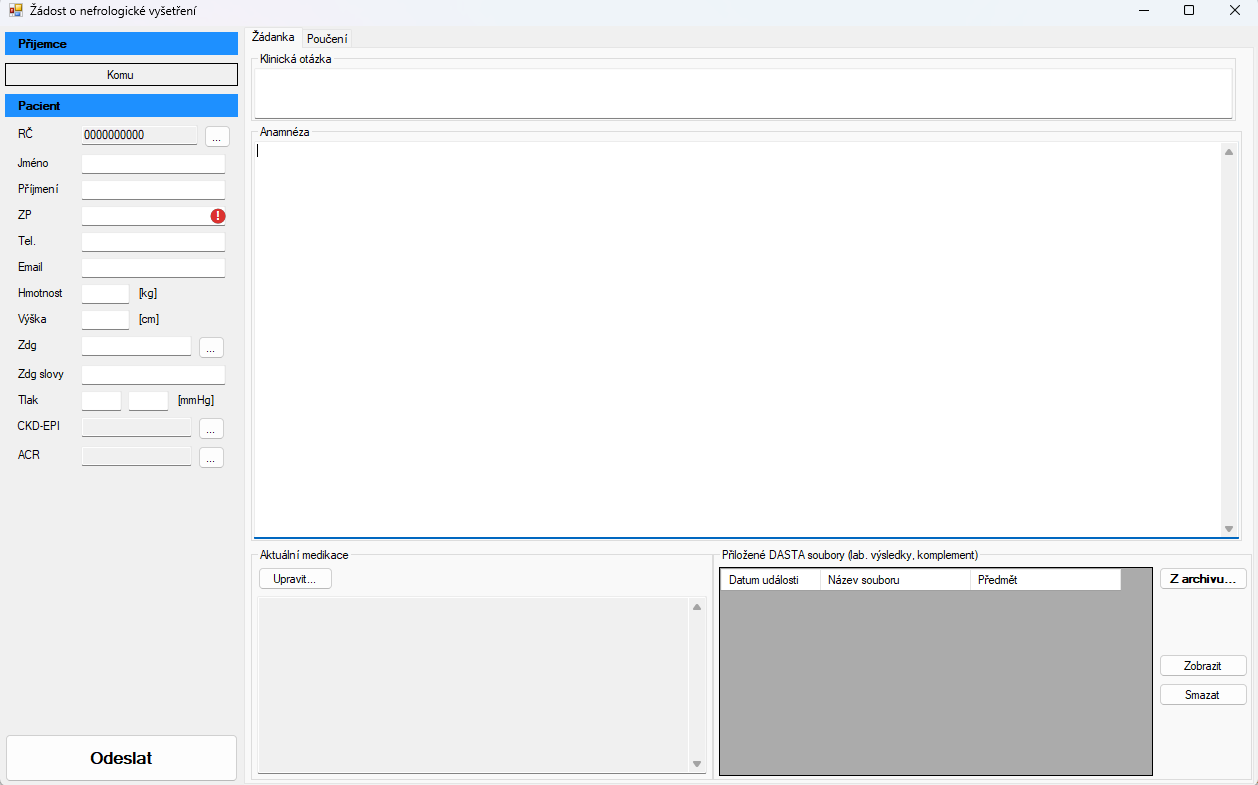
Okno žádanky
12345678
1Komu — příjemce, přednastaven IKEM
2Pacient, hmotnost, výška, diagnóza, tlak. Tlačítko … u RČ ověří pacienta v registrech.
výška 175 cm, hmotnost 127 kg
3CKD-EPI a ACR, tlačítkem … výběr výsledku
4Klinická otázkaElevace kreatininu, k posouzení úpravy medikace a ev. možnosti nasazení gliflozinu.
5AnamnézaRA: otec polycystóza ledvin. OA: DM2 na inzulinu, hypertenze, ICHS po NSTEMI… Alergie: lékové neguje.
7Přiložené DASTA souborylaborka: urea, kreatinin, minerály, albumin, ACR, glykemie, HbA1c, krevní obraz, moč a sediment
8Odeslat
vyplní se samo zůstane z minulé žádanky pacienta vyplníte vy. Kurzívou je příklad vyplnění, celý je v okně žádanky na záložce Poučení.
Žádanka krok za krokem
Co se vyplní samo a co dělat, když ne
Údaj
Odkud ho eZpráva vezme
Když zůstane prázdný
Pacient
jméno, rodné číslo, pojišťovna, telefon a e-mail z ambulantního programu, nebo podle pacienta, pro kterého žádanku v eZprávě otevřete
pojišťovnu, telefon a e-mail dopište přímo v okně žádanky. Jméno nesouhlasí nebo je s překlepem: tlačítko … u RČ otevře Ztotožnění pacienta, vyhledá ho v registrech ÚZIS a Kmenovém registru pacientů a po výběru převezme správné jméno a příjmení. Rodné číslo se v okně změnit nedá.
Výška, hmotnost, diagnóza
z ambulantního programu; jinak z minulé žádanky téhož pacienta
ambulantní program je neposílá: doplňte je do propojení. U první žádanky pacienta je zapište ručně.
Tlak
z ambulantního programu; jinak poslední tlak naměřený u pacienta, pokud není starší než 2 měsíce
doplňte tlak do propojení, nebo ho zapište ručně
Anamnéza, medikace
z minulé žádanky téhož pacienta
u první žádanky pacienta je vyplníte ručně, příště už budou
CKD-EPI, ACR
z DASTA archivu, poslední výsledek za 2 měsíce
archiv není nastavený (snímek 6) · výsledek je starší: tlačítko … · laboratoř posílá místní kódy: Manuální zadání (snímek 14)
Přiložená laborka
z DASTA archivu, všechny výsledky za 24 měsíců
archiv není nastavený (snímek 6); jednotlivý výsledek přidáte tlačítkem Z archivu…
Příjemce
přednastaven na nefrologické pracoviště IKEM
tlačítkem Komu ho případně zvolíte znovu
Klinická otázka
vždy vyplňujete vy
Anamnézu, medikaci, výšku, hmotnost a diagnózu, které zapíšete ručně, uloží eZpráva po odeslání k pacientovi a příště je nabídne sama.
Žádanka krok za krokem
Co vyplnit
Povinné
Klinická otázka — jedna věta, na kterou má nefrolog odpovědět.
Anamnéza — hlavně ICHS, ICHDK, tromboembolie, diabetes.
Výška a hmotnost
CKD-EPI a ACR — vybírají se z laboratorních výsledků.
Diagnóza kódem MKN-10, název doplní číselník. Pole Zdg slovy jen pro vlastní upřesnění, pokud se liší od číselníku.
Dále
Krevní tlak
Aktuální medikace — tlačítko Upravit…
Telefon a e-mail pacienta
Anamnéza, medikace ani laboratorní hodnoty do klinické otázky nepatří, mají vlastní pole.
Dlouhou otázku program připomene, text nad 1 000 znaků neodešle.
Žádanka krok za krokem
CKD-EPI a ACR
Program sám doplní poslední výsledek z posledních dvou měsíců, pokud ho v archivu najde.
Tlačítkem … u pole vyberete jiný odběr.
Soubor s vybraným výsledkem se k žádance přiloží.
Pole zůstala prázdná, i když pacient výsledky má?
Program hledá výsledky podle národního kódu vyšetření (NČLP). Některé laboratoře
posílají vlastní, místní kódy a takový výsledek se v nabídce neobjeví. Hodnotu pak zapište ručně:
tlačítko …, záložka Manuální zadání.
V poli Název vyberte položku a doplňte hodnotu a datum odběru. Jako první
je v nabídce nejběžnější položka — u CKD-EPI eGFR z kreatininu v ml/s, kterou používá
drtivá většina laboratoří. Jednotka se převezme ze zvolené položky.
Ručně zapsaná hodnota je v žádance označena „zadáno ručně".
Novinka
Laborka za dva roky se přiloží sama
Při otevření žádanky eZpráva přiloží všechny laboratorní výsledky pacienta
za posledních 24 měsíců, které má v archivu.
Nefrolog tak vidí vývoj, ne jeden odběr.
Přílohy vidíte v seznamu Přiložené DASTA soubory. Tlačítkem
Zobrazit si je prohlédnete, Smazat odeberete.
Další výsledek nebo zprávu přidáte tlačítkem Z archivu…
Soubor, který už v seznamu je, se nepřidá dvakrát.
Nenačetly se? Archiv jste nastavili až po otevření žádanky: načtení zopakujete
tlačítkem Laborky za 2 roky.
DatumPřiložené DASTA soubory
24.09.2026Laboratorní vyšetření
11.06.2026Laboratorní vyšetření
03.02.2026Laboratorní vyšetření
15.10.2025Laboratorní vyšetření
22.04.2025Laboratorní vyšetření
09.12.2024Laboratorní vyšetření
Přikládejte jen DASTA soubory (laboratorní výsledky, zprávy z vyšetření). V IKEM se zpracovávají
strojově, obrázky a PDF se k této žádance neposílají.
Žádanka krok za krokem
Příjemce a odeslání
Příjemce je přednastaven na nefrologické pracoviště IKEM, nic nevolíte.
Stiskněte Odeslat. Když chybí něco povinného, program vypíše co a žádanku neodešle. U méně závažných nedostatků se zeptá, zda ji přesto odeslat.
Žádanka se podepíše vaším certifikátem a zobrazí se její náhled. Po potvrzení odejde.
V náhledu nevidíte laboratorní výsledky?
Je to v pořádku. V textu žádanky jsou jen hodnoty CKD-EPI a ACR. Ostatní výsledky
se už do textu nevypisují, odcházejí jako přiložené soubory a nefrolog je dostane celé.
Co se odešle, zkontrolujete před odesláním v seznamu Přiložené DASTA soubory.
Odeslanou žádanku najdete mezi odeslanými zprávami. Co jste vyplnili, se uloží
k pacientovi pro příště.
Novinka
Pruh nad zprávou ukazuje, v jakém stavu žádanka je
Žádanka 30.9.›Akceptace›Odpověď
Vyřízeno:Žádanka 12.9.›Odpověď 1.10.
Žádanka a vše, co na ni navazuje, patří k sobě. Program je páruje sám.
Kliknutím na segment otevřete příslušnou zprávu. Šedý přerušovaný segment se teprve očekává.
Najetím myší uvidíte, kdy byla zpráva odeslána a kdy doručena.
modrá — běží, čeká se
žlutá — čeká se dlouho
zelená — vyřízeno
červená — zamítnuto
Pruh se objeví u každé zprávy, která k žádance patří: u odeslané žádanky i u došlé odpovědi. U nefrologického konzilia zatím svítí jen segment Žádanka. Aby pruh ukázal i akceptaci a odpověď,
musí je k žádance párovat i přijímající pracoviště — v IKEM se na implementaci čeká.
Když odpověď nepřichází
Tlačítko „Bez odezvy"
Bez odezvy 35 dní…Žádanka 28.8.›Akceptace›Odpověď
Objeví se v pruhu, když se čeká déle, než je obvyklé. U konzilia po 3 dnech bez akceptace
a po 30 dnech bez odpovědi.
Po kliknutí program vypíše, kdy byla žádanka odeslána a kdy doručena, případně že se doručení nepotvrdilo.
Doručeno, ale bez odpovědi: napište příjemci běžnou zprávu s dotazem.
Doručení nepotvrzeno: ozvěte se technické podpoře, ověříme cestu zprávy.
Prodleva sama o sobě chybu neznamená. Pruh říká jen to, že se od odeslání nic nestalo.
Urgenci a opakované odeslání jedním tlačítkem program zatím nenabízí.
Na závěr
Kde hledat pomoc
Nahlásit chybu
Menu Podpora › Nahlásit chybu programu.
K hlášení se přiloží záznam o běhu programu.
Žádanka se neotevře: zkontrolujte podpisový certifikát.
CKD-EPI a ACR jsou prázdné: zkontrolujte DASTA archiv, nebo hodnotu zapište ručně.
Odpověď nepřichází: tlačítko „Bez odezvy" v pruhu nad zprávou.